制作中の時間やセッションを記録します。
クイックスタート
3ステップで、制作を可視化し、次の工夫を考える。
Draw Statsは、制作ログを自動で記録し、Webで見える形にします。あなたの創作活動を、データで支えます。
Draw Statsでできること
制作の記録を残し、Webで振り返る。
Draw Statsは、制作中の活動を記録し、あとからWebで制作時間や作品ごとの変化を見返すためのツールです。
ダッシュボードや作品別の変化を確認できます。
傾向や比較を見ながら、次に試すことを考えやすくします。
端末別ガイド
自分の制作環境に合う手順を見る。
ここからは具体的な導入手順です。実際に使う端末のガイドだけ確認すれば大丈夫です。
必須: Draw Stats for Mac + Draw Stats Capture
Macアプリでアカウントを管理し、記録はCaptureで行う。
Macアプリではログイン、統計、作品、プラン設定を扱います。Macで制作を記録するときは Draw Stats Capture を起動します。
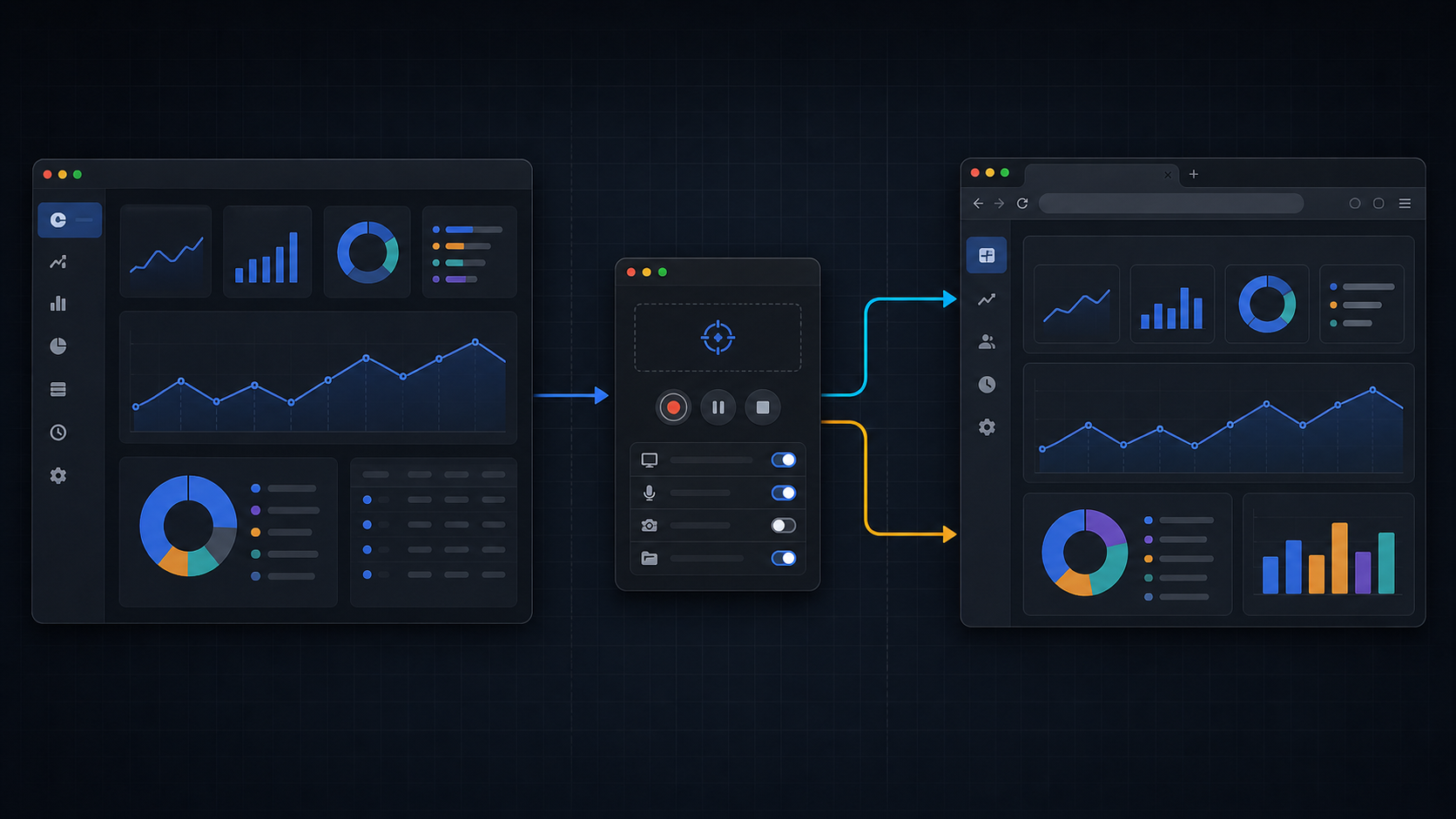
- アカウントでログイン
Macアプリ、Capture、Webで同じアカウントを使います。
- 記録を開始
Captureで作品を選び、短い制作時間の記録を開始します。
- Webで確認
Webを開き、ダッシュボードに変化が出たか確認します。
ヘルプ
困ったときは?
よくある質問や使い方ガイドを用意しています。